
| HOME WAE |
| HOME ChinaLog |
| Demo bestellen |
| ScreenShots |
| Dokumentation (PDF-Format) |
| Updates |
| Installations- Anleitung |
| Handbuch |
Updates zum Programm
Auf dieser Seite finden Sie aktuelle Updates zur Programmfunktion.
| Update | |
| Version 4.50.000 | Was ist neu in Version 4.50.000 |
| Version 4.50.021 | Was ist neu in Version 4.50.021 |
| Die Updates stehen ChinaLog-Anwendern mit Update-Pauschale
ohne weitere Kosten zur Verfügung. Die Update-Kunden werden automatisch via e-mail informiert und erhalten in der e-mail einen Link zum Download der Upate-Dateien. Kunden ohne Updatepauschale können das Update natürlich sehr gerne nachlizenzieren. Bitte senden Sie hierzu eine einfach e-mail an wae-pharma@t-online.de |
|
Das Installationspaket 4.50.021 kann sowohl für eine komplette Neuinstallation als auch als Update verwendet werden.
Anleitung für das Einspielen der Version 4.50.021 als Update:
Bitte lesen Sie diese Anleitung zunächst vollständig durch, bevor Sie das Update einspielen.
Sollte Ihnen die Vorgehensweise nicht klar sein, so nehmen Sie bitte Kontakt mit dem Programm-Autor auf.
Prinzipielle Schritte:
Daten sichern u. Datenpfade notieren -> Download -> alte Version
deinstallieren -> neue Version Installieren -> (evtl.
spezielle Aktionen bei Mehrplatz-Versionen)
| 1. | Vorbereitungen:
Stellen Sie sicher, dass Sie die User-Berechtigung an Ihrem
ChinaLog-Rechner haben, um ein Setup auszuführen. Erstellen Sie bitte eine aktuelle Sicherungskopie Ihrer ChinaLog-Datenbank und notieren Sie Pfad und Dateiname der Sicherung.
Am besten sichern Sie nicht nur die aktuelle Datenbank, sondern zusätzlich das gesamte ChinaLog-Installations- Verzeichnis. Hinweis: Sie können die Sicherung mit dieser Methode nicht
auf einer 1.44 MB Diskette erstellen, da die Speicherkapazität
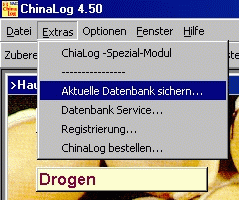
einer normalen Diskette hierfür nicht ausreicht. Bitte legen Sie auch Ihre Registrierungsdaten
bereit, bzw. notieren Sie diese, indem Sie im Hauptmenue im Menue
"Extras" den Punkt "Registrierung" aufrufen.
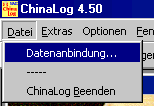
Wählen Sie im Hauptmenue unter "Datei" den Befehl "Datenanbindung"
und notieren Sie die aktuellen Einstellungen der Pfade zu den
Datenbanken. |
|||||||||||||||
| 2. | Laden Sie die für Ihre ChinaLog-Version (Access97
oder Access 2000-2003) passende Update-Datei herunter und speichern Sie sie
in einem beliebigen Verzeichnis auf Ihrer Festplatte (z.B. unter
C:\Programme\WAE\Updates\ChinaLog\) Der Link zum Download ist nicht öffentlich, Sie haben diesen per e-mail erhalten. |
|||||||||||||||
| 3. | Beenden Sie ChinaLog an allen Arbeitsplätzen.
A: Deinstallieren Sie die alte ChinaLog-Version über den
Menuepunkt "Software" in der Windows-Systemsteuerung. B: Öffnen Sie das von Ihnen unter 2. gewählte Download-Verzeichnis im Windows-Explorer und Doppelklicken Sie auf die soeben gespeicherte Datei (z.B. cl_setup_4_50_021_acc2k.exe) und folgen Sie den Anweisungen des Installationsprogramms. Als Installationsverzeichnis müssen Sie das gleiche Verzeichnis auswählen, in dem bereits die alte Version installiert ist (Anpassungen des Pfades sind nur erforderlich, falls Sie ChinaLog nicht im Standard-Verzeichnis installiert haben sollten, z.B. auf D:\ statt auf C:\). Wenn Sie ChinaLog im Netzwerk auf mehr als einem Arbeitsplatz betreiben, so führen Sie bitte diesen Schritt in gleicher Weise auch an den weiteren Arbeitsplätzen durch. |
|||||||||||||||
| 4. | Starten Sie ChinaLog.
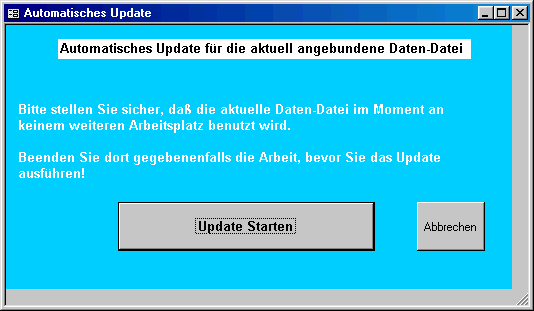
Falls Ihre letzte Version die Version 4.00 oder älter ist, so erhalten Sie die Meldung, dass die Versionen der Programmdatei und der Datenbank-Datei nicht übereinstimmen. Nachdem Sie diese Meldung bestätigt haben, erhalten Sie das Fenster zum Einlesen des Datenbank-Updates.
Klicken Sie auf Update starten (beachten Sie bitte den nachfolgend beschriebenen Sonderfall). Nun werden die Änderungen in der ChinaLog-Datenbank vollzogen. Sie erhalten anschließend während des Update-Vorgangs verschiedene Status-Informationen, die Sie einfach mit OK bestätigen. Falls Sie mehrere Arbeitsplätze im Netzwerk haben, so geht es unter Punkt 5. weiter. -------- Sonderfall: Sie haben ChinaLog nicht im Standard-Verzeichnis installiert bzw. die Hauptdatenbank liegt auf einem Netzlaufwerk (z.B. S:\ChinaLog\Data\CLDat.mdb): -> Bitte klicken Sie in diesem Fall zunächst auf Abbrechen
und wählen Sie anschließend im Hauptmenue den Befehl
"Datei" / "Datenanbindung..."
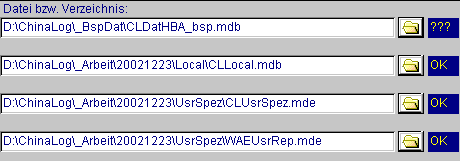
Die Datenbanken:
Bitte beenden Sie ChinaLog nach dem Eintrag der für
Ihre Konfiguration richtigen Datenbanken und Starten Sie ChinaLog
anschließend neu. -------- |
|||||||||||||||
| 5. | Wenn Sie ChinaLog im Netzwerk auf mehr als einem
Arbeitsplatz betreiben, so führen Sie bitte Schritt 3 in
gleicher Weise auch an den weiteren Arbeitsplätzen durch. Wählen Sie bitte nach dem Start von ChinaLog am jeweiligen Arbeitsplatz den Befehl Datei" / "Datenanbindung..." wie unter Punkt 4. (Sonderfall) beschrieben und geben Sie die Pfade zu den Datenbanken (z.B. Hauptdatenbank im Netzwerk) bekannt. |
|||||||||||||||
| 6. | Prüfen Sie die neue Version: - In der Titelleiste des ChinaLog-Programmfensters steht die aktuelle Versions-Nr (4.50.021) - Prüfen Sie bitte auch die lokalen Programmoptionen. Diese könnten durch das Update evtl. verändert worden sein (Unter "Weitere" / "Optionen" / "Optionen u. Konstanten lokal") |
|||||||||||||||
| 7. | Bekannte Probleme: Unter bestimmten Umständen kann es vorkommen, dass bei der Installation der Version 4.50.021 auf eine bereits installierte Version 4.00.000 oder 4.50.000 oder 4.50.011 die lokale Datenbank-Datei CLLocal.mdb verloren geht. Lösung A: Durch nochmaliges Ausführen des gleichen Setups und Auswahl des Reparaturmodus lässt sich dieses Problem beheben und die Datei wird wieder installiert. Lösung B: Deinstallieren Sie die alte Version über den Menuepunkt "Software" in der Systemsteuerung vor der Installation der neuen Version 4.50.021. |
|||||||||||||||
| xy | Wie suche ich eine Datei?
Klicken Sie mit der rechten Maustaste auf Start und wählen Sie im Kontextmenue den Punkt "Suchen..."
Sie erhalten ein Fenster zur Dateisuche
Geben Sie im Feld "Name" den Namen der zu suchenden Datei ein (z.B. CLProg97.mde) Im Feld "Suchen in" geben Sie den Bereich an, in dem gesucht werden soll (z.B: Lokale Festplatten, um den gesamten Rechner zu durchsuchen) Um die Suche zu starten klicken Sie bitte auf "Starten" Nach einer gewissen Zeit erhalten Sie das Ergebnis der Suche:
Wurde die gesuchte Datei gefunden, so erhalten Sie eine Ergebnisliste, in der das Verzeichnis angezeigt wird, in dem sich die Datei befindet (z.B: C:\Programme\WAE\ChinaLog97\). Hinweis: Werden mehrere ChinaLog-Programmdateien mit dem gesuchten Namen
gefunden, so haben Sie ChinaLog vermutlich versehentlich mehrfach
auf Ihrem Rechner installiert.
|


WAE-Pharma GmbH, Geschäftsführer Dr. Wolfgang Erdle,
Manuela Erdle,
HRB 19561 Amtsgericht Augsburg, USt-IDNr:
DE226852527
Alemannenweg 17, 86391 Stadtbergen (Augsburg)
Kontakt / Impressum / AGB / Datenschutzerklärung